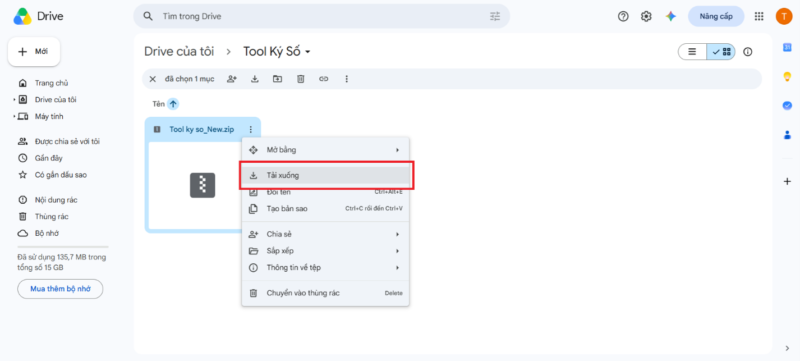
– Bước 1: Người dùng tải file Token Service ở đường link dưới đây: https://drive.google.com/drive/folders/11lZ5uXhm9CqJwAQ95uhabBexx7ynrWaW?usp=drive_link hoặc Tải Phần mềm ký Cổng dữ liệu sức khỏe. Bấm vào đây để tải về
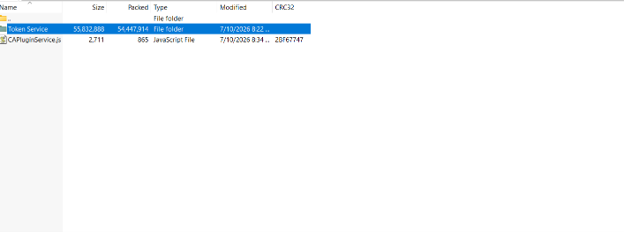
– Bước 2: Mở file “Token Service”
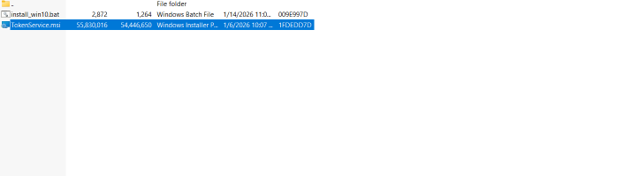
– Bước 3: Cài đặt file “TokenService.msi” theo hướng dẫn
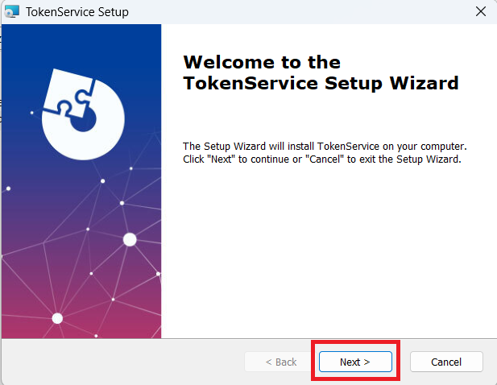
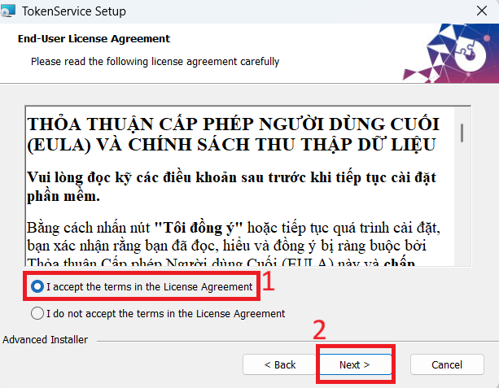
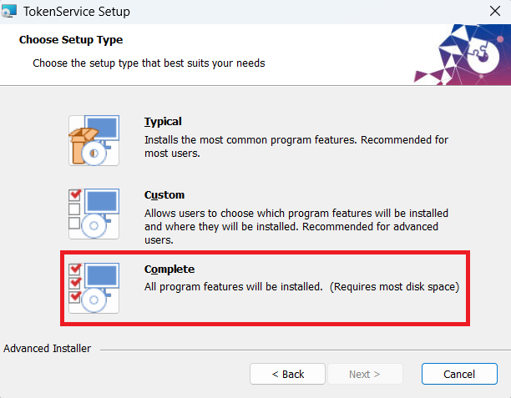
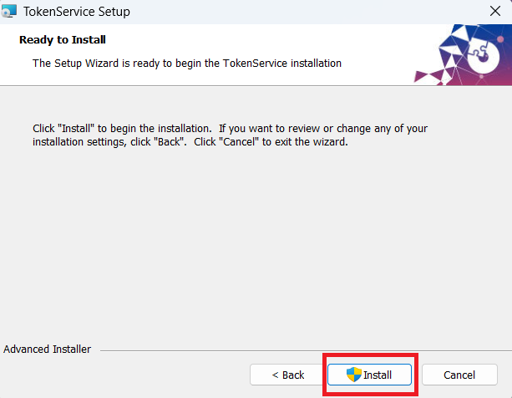
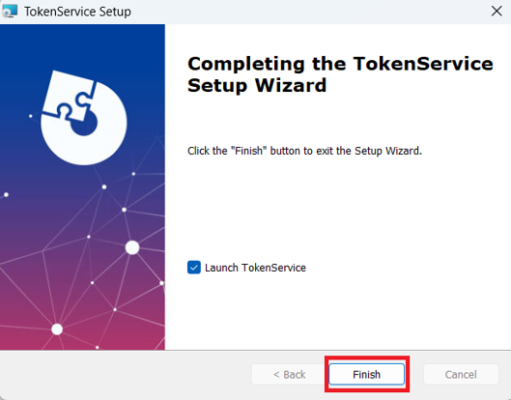
– Bước 4: Cài đặt phần mềm chữ ký số Viettel-CA theo hướng dẫn sau và bấm Kết thúc để hoàn thành tiến trình cài đặt USB Token Viettel
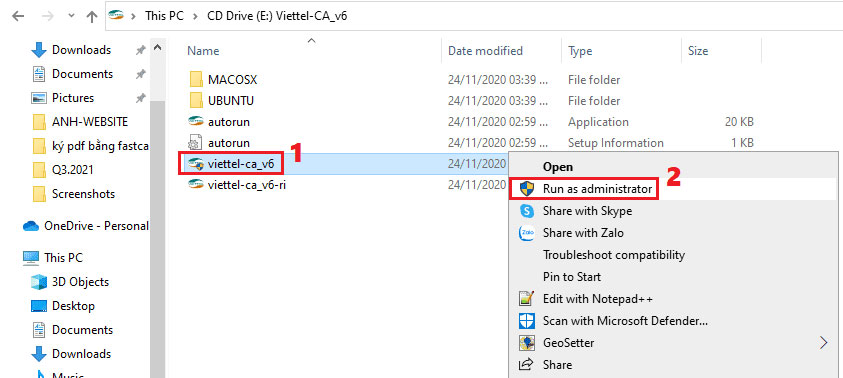
– Bước 5: Ký số trên Cổng dữ liệu sức khỏe:
Lưu ý: Khi thực hiện ký phiếu, người dùng sử dụng tài khoản thuộc 1 trong những trường hợp sau đây:
- Tài khoản nhân sự: Thông tin trùng khớp với thông tin chứng thư số Token
- Tài khoản cơ sở y tế: Có nhân sự trùng khớp thông tin với chứng thư số Token
- Tài khoản cơ sở giáo dục: Có nhân sự trùng khớp thông tin với chứng thư số Token
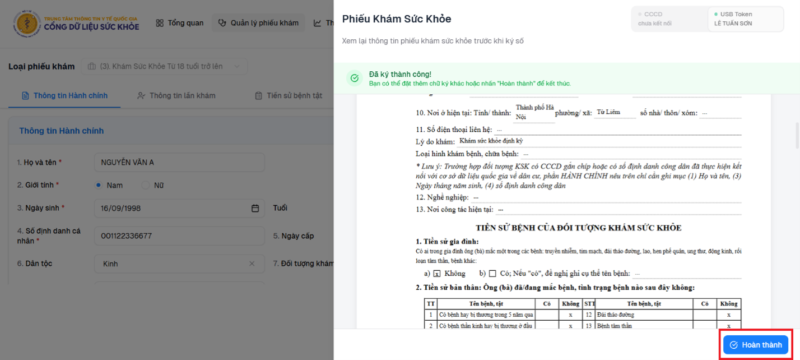
– Bước 6: Chọn phiếu khám cần ký số -> “Ký phiếu khám”
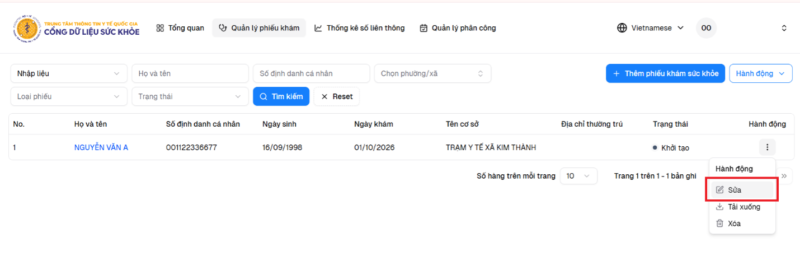
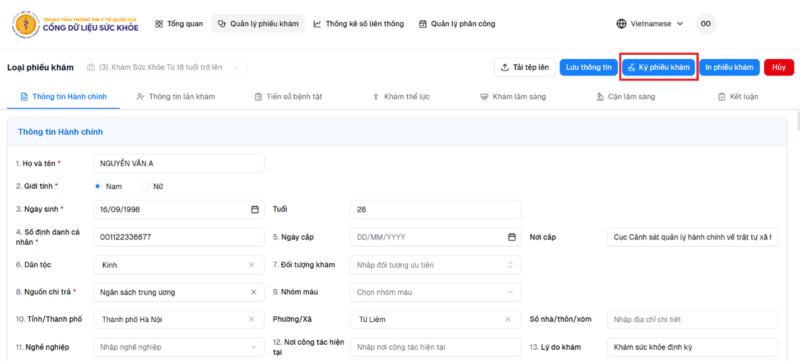
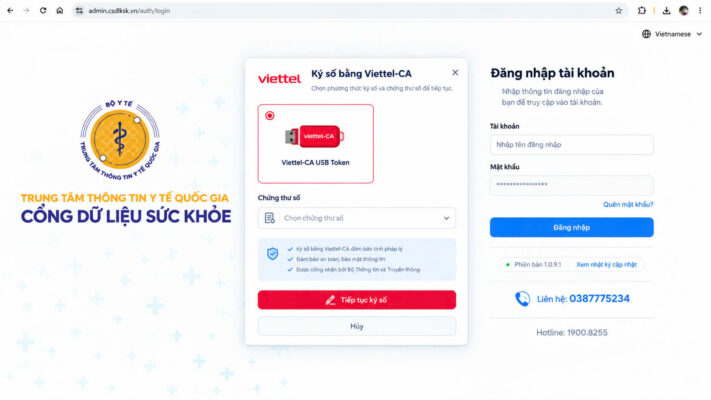
– Bước 7: Chọn USB Token và tạo chữ ký, ký bằng USB Token
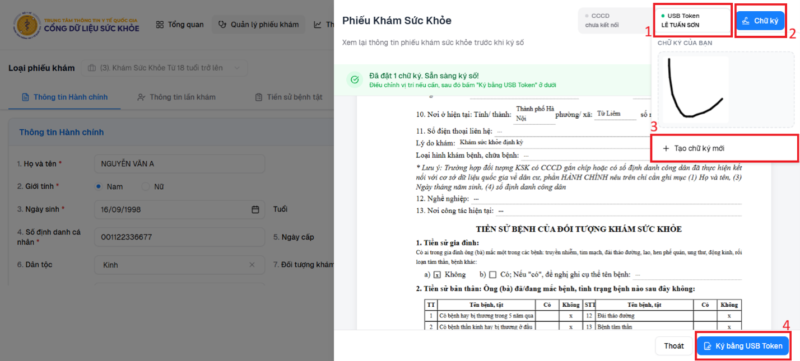
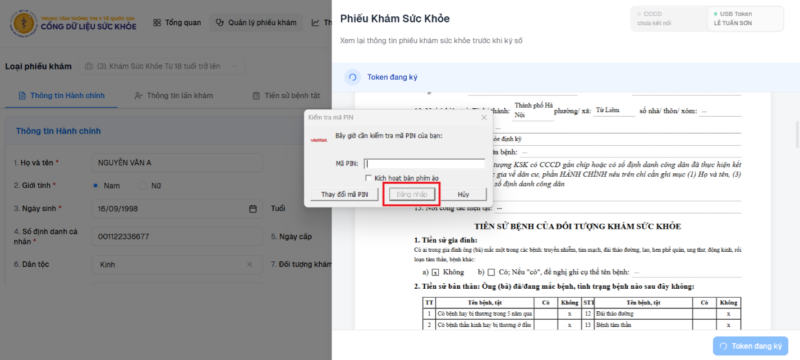
– Bước 8: Nhập mã pin và “Đăng nhập”
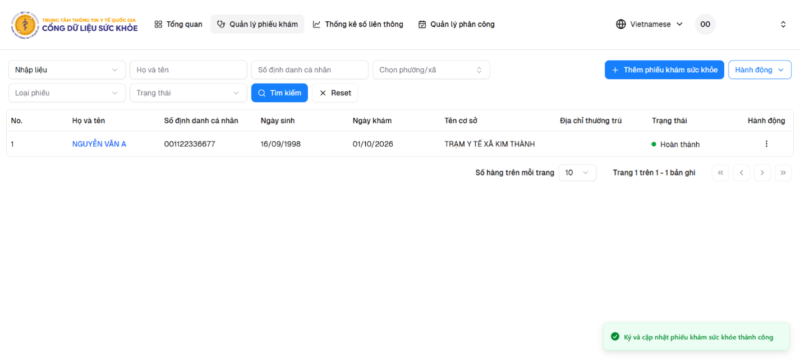
– Bước 9: Chọn “Hoàn thành” để kết thúc ký số